Aktualizujte svůj Nexus 4/5/7 na Android 4.4.1 [NÁVOD]
Mnoho majitelů zařízení řady Nexus netrpělivě stále čeká na Android 4.4.1 Kitkat. Google ve čtvrtek začal postupně vypouštět aktualizaci na novou verzi systému pro Nexus 5. Vlastníci Nexusů 4 a 7 si tedy budou muset ještě chvíli počkat.
Opak je ale pravdou. Na internet se dostaly balíčky, které si mobil při aktualizaci systému stahuje ze serverů Googlu. Vy si budete muset jeden vybrat. Nejlépe ten pro vaše zařízení.
Veškeré úkony, které budeme provádět, nevyžadují root ani odemčený bootloader. Vše je naprosto legální. Během aktualizace se nesmažou žádná data z vašeho zařízení.
- Stáhněte si příslušný balíček pro vaše zařízení ze seznamu výše.
- Stáhněte si tento tento zip archív pro Windows. Rozbalte ho do složky C:\android.
- Aktivujte si režim vývojáře v “Nastavení – Info o telefonu” klepáním na položku “Číslo sestavení”. Stiskněte tlačítko zpět, zvolte možnost “Pro vývojáře” a zapněte “Ladění USB”.
- Připojte zapnuté zařízení k počítači a otevřete si Správce zařízení. V něm byste měli vidět položku “Android Device” a po rozkliknutí “Android Composite ADB Interface”. Pokud danou položku vidíte, pokračujte krokem číslo 4.
V opačném případě pak pravděpodobně najdete v seznamu “Další zařízení” a tam “Nexus 4/5/7”. Je třeba aktualizovat ovladač. Následujte tedy tyto kroky: - Klepněte pravým tlačítkem myši na “Nexus 4/5/7” a zvolte možnost “Aktualizovat software ovladače”.
- Zvolte “Vyhledat ovladač v počítači”, najděte složku “usb_driver”. Pokud postupujete přesně dle návodu, cesta by měla být C:/android/usb_driver. Nezapomeňte zaškrtnout možnost “Včetně podsložek” a klepněte na tlačítko “Další”. Během aktualizace je třeba, abyste ještě jednou potvrdili instalaci, udělejte tak.
- Najděte si stažený instalační balíček pro Nexus a přeneste ho do adresáře C:/android. Následně ho přejmenujte na “update”. Pokud máte ve Windows povoleno zobrazování přípon, tak název bude “update.zip”.
- Spusťte příkazový řádek zmáčknutím kláves Windows + R. Následně napište “cmd” a zmáčkněte Enter.
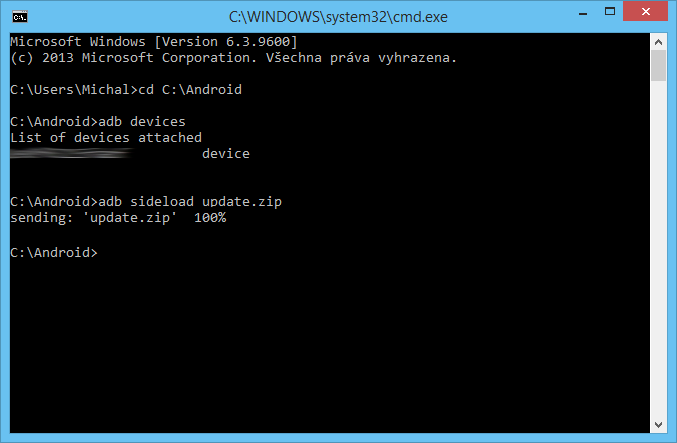
- Do konzole pište tyto příkazy. Za každým zmáčkněte enter:
- cd C:\android
- adb devices
- Nyní by se měl objevit řádek s označením vašeho zařízení a pak nápis device. Pokud se tak stalo, jsme připraveni na instalaci.
- Odpojte, vypněte váš Nexus a následujte tyto instrukce:
- Nexus 4 – Zmáčkněte obě tlačítka hlasitosti a tlačítko napájení. Dostanete se do bootloaderu.
- Nexus 5/7 – Zmáčkněte najednou spodní tlačítko hlasitosti a tlačítko napájení. Dostanete se do bootloaderu.
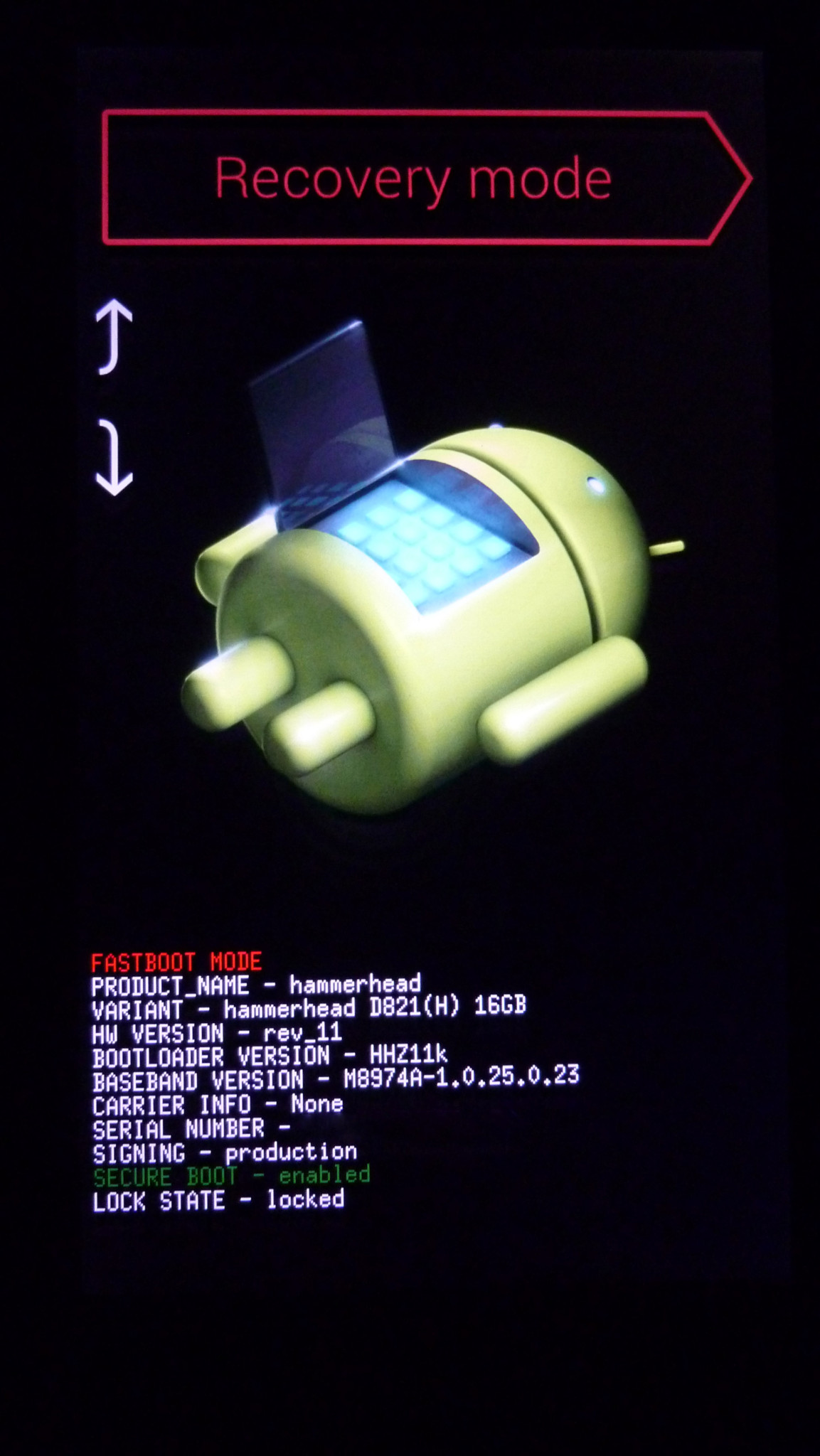
- Mačkejte tlačítka pro ovládání hlasitosti dokud se na displeji neobjeví nápis “Recovery mode”. Potom zmáčkněte tlačítko napájení.
- Jakmile se dostanete do recovery, uvidíte obrázek androida s červeným vykřičníkem. Zmáčkněte horní tlačítko hlasitosti (majitelé Nexusu 4 i tlačítko napájení) a měla by vám vyběhnout nabídka. V ní zvolte možnost “apply update from ADB” (opět tlačítky hlasitosti), potvrzujete opět tlačítkem napájení.
- Připojte zařízení k počítači a do konzole (kterou jsme už předtím používali) napište “adb sideload update.zip”.
- Nyní proběhne proces aktualizace. Neodpojujte zařízení od počítače, vyčkejte než se aktualizace nainstaluje. Pak zmáčkněte jednou tlačítko napájení a Nexus se zrestartuje.
- Po restartu proběhne ještě optimalizace aplikací.
- Užívejte si Android 4.4.1 Kitkat.